# حذف فایل یعنی چه؟
بیایید خیلی ساده شروع کنیم. فرض کنید یک فایل داریم:
photo.jpg. سیستمعامل باید بداند این فایل کجای دیسک قرار گرفته است. برای این کار، فایلسیستم اطلاعاتی درباره هر فایل نگه میدارد:
N
نام
photo.jpg
S
اندازه
چند بایت فضا اشغال میکند
T
زمانها
ایجاد / تغییر / دسترسی
★
محل روی دیسک
کدام بلوکهای دیسک داده را نگه داشتهاند
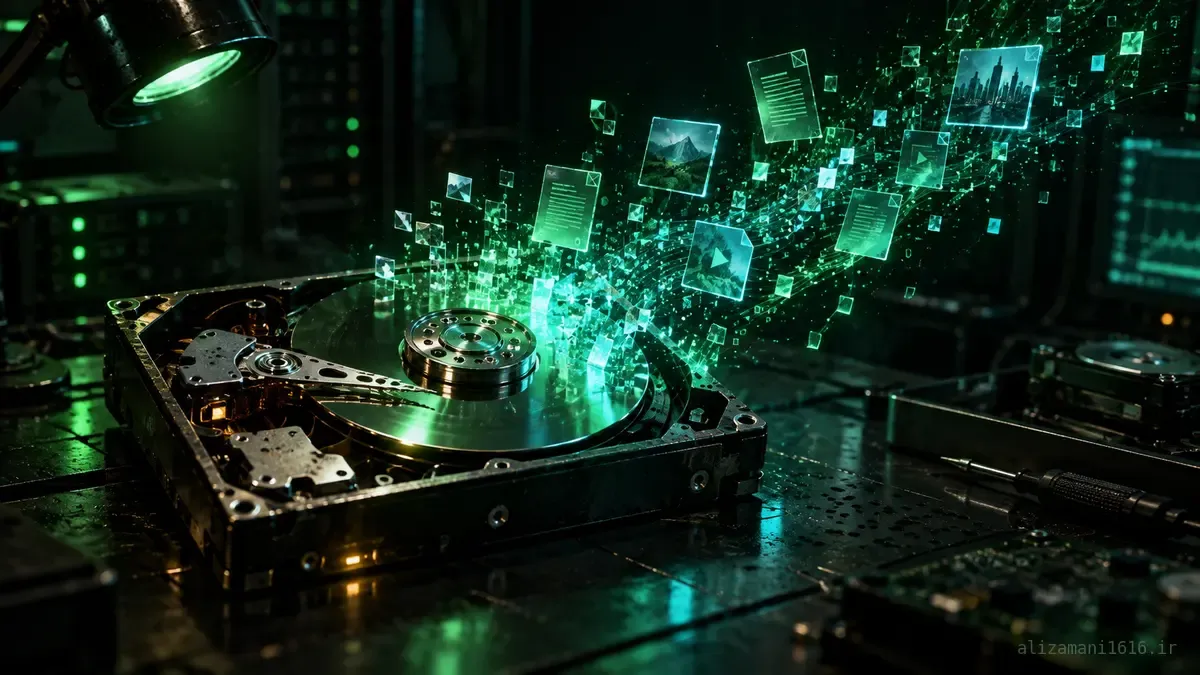
وقتی فایل را حذف میکنید، در بسیاری از سیستمها اتفاق اصلی در ابتدا این نیست که تمام صفر و یکهای فایل از روی حافظه پاک شوند. بلکه سیستمعامل اعلام میکند: «این فایل دیگر مورد نیاز نیست و فضایی که در اختیار داشت میتواند دوباره استفاده شود.»
قبل از حذف
[ SYSTEM ][ PHOTO ][ VIDEO ][ FREE ]
بعد از حذف
[ SYSTEM ][ FREE ][ VIDEO ][ FREE ]
داده ممکن است هنوز روی رسانه باقی مانده باشد؛ فقط دیگر فایلسیستم آن را بهعنوان یک فایل قابل استفاده نمیشناسد. همین تفاوت، پایه اصلی بازیابی بسیاری از فایلهای حذفشده است. NIST نیز در راهنمای خود برای پاکسازی رسانهها تأکید میکند که «حذف» با فرایندی که دسترسی به داده را عملاً غیرممکن کند یکسان نیست و ممکن است دادههای باقیمانده قابل بازیابی باشند.
# پس چرا فایل برمیگردد؟
فرض کنید فایل ۱۰۰ مگابایتی شما حذف شده است. اگر سیستمعامل اعلام کند که آن ۱۰۰ مگابایت آزاد است، ممکن است فایل جدیدی هنوز روی همان بخش نوشته نشده باشد. تا زمانی که داده دیگری روی فضای قبلی نوشته نشده باشد، ابزارهای بازیابی میتوانند بخشهایی از آن را پیدا کنند.
1
فایل حذف شد — کاربر Delete میزند
2
فضا آزاد علامت خورد — فایلسیستم رکوردها را آپدیت میکند
3
داده قدیمی هنوز هست — بیتها روی رسانه باقی ماندهاند
4
داده جدید؟ — اگر بازنویسی نشده باشد، بازیابی ممکن است
«ممکن است» کلمه کلیدی است: بازیابی تضمینی نیست و به نوع رسانه، فایلسیستم، نحوه حذف و اتفاقاتی که بعد از حذف افتاده بستگی دارد.
# هارددیسک و SSD یکسان نیستند
اینجا داستان جالب میشود. با یک HDD قدیمی، ماجرا نسبتاً سرراستتر است: اطلاعات روی صفحات مغناطیسی ذخیره میشوند و سیستمعامل میتواند یک فایل را از دید فایلسیستم حذف کند، در حالی که محتوای آن تا زمانی که بازنویسی نشود ممکن است همچنان روی رسانه باقی بماند.
اما در SSD داستان پیچیدهتر است. SSD از حافظه Flash استفاده میکند و کنترلر آن دائماً در حال مدیریت سلولهای حافظه با Wear Leveling و Garbage Collection است. پس حتی مفهوم «این فایل در این سلولها قرار دارد» به اندازه HDD ساده نیست.
HDD
صفحات مغناطیسی
- داده تا بازنویسی باقی میماند
- ابزارهای بازیابی کلاسیک جواب میدهند
- نگاشت بلوک ساده
SSD
حافظه Flash + کنترلر
- Wear Leveling داده را جابهجا میکند
- Garbage Collection در پسزمینه
- TRIM همهچیز را عوض میکند
# TRIM؛ دستوری که داستان SSD را عوض میکند
وقتی فایلی از یک SSD حذف میشود، سیستمعامل میتواند از طریق دستوری به نام TRIM به SSD اعلام کند که بعضی بلوکها دیگر حاوی داده موردنیاز نیستند. در چنین شرایطی SSD میتواند در پسزمینه آن فضا را برای استفاده مجدد آماده کند.
1
Delete — کاربر فایل را حذف میکند
2
سیستمعامل — دستور TRIM را میفرستد
3
کنترلر SSD — بلوکها را نامعتبر علامت میزند
4
Garbage Collection — آمادهسازی برای استفاده مجدد
به همین دلیل روشهای بازیابی سنتی که روی HDDها جواب میدهند، روی SSDها بعد از اجرای TRIM ممکن است بسیار کماثر یا حتی بینتیجه باشند. مستندات فنی مایکروسافت نیز به همین تفاوت اشاره میکنند. پس این تصور که «فایل را حذف کردم، حالا فقط باید یک نرمافزار Recovery نصب کنم» در SSDها همیشه درست نیست.
# اما یک فایل فقط روی دیسک زندگی نمیکند
اینجا قسمت عجیب ماجرا شروع میشود. فرض کنید
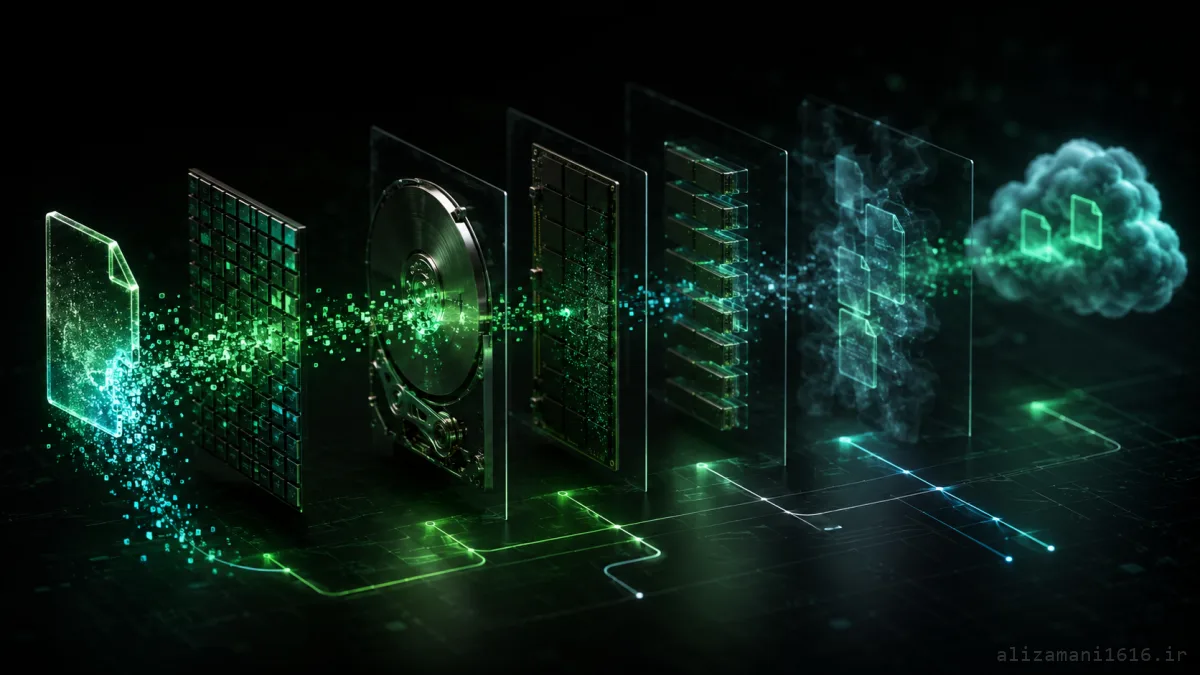
vacation.jpg را از گوشی یا کامپیوترتان حذف میکنید. ممکن است اصل فایل را حذف کرده باشید — اما آیا واقعاً تمام نسخههای آن حذف شدهاند؟ شاید نه. نسخههایی از آن ممکن است در جاهای دیگری باقی مانده باشند:
Thumbnail
- تصاویر پیشنمایش
Cache
- کش برنامه و سیستم
Cloud Sync
- نسخههای همگامشده
Snapshot
- نقاط بازیابی سیستم
Backup
- پشتیبانگیری خودکار
App Database
- رکوردهای Metadata
# Thumbnail؛ سایه کوچکتر یک فایل
وارد یک پوشه پر از عکس میشوید. قبل از باز کردن هر عکس، ویندوز یا یک برنامه دیگر پیشنمایش آن را نشان میدهد. این پیشنمایش ممکن است خودش بهصورت دادهای جداگانه ذخیره شده باشد. پس ممکن است عکس اصلی را حذف کنید اما Thumbnail آن بهطور خاموش زنده بماند. البته این به معنی نیست که همیشه میتوان از Thumbnail تصویر کامل را بازسازی کرد — اما نشان میدهد یک فایل میتواند ردپای بیشتری از خودش نسبت به چیزی که در پوشه میبینیم داشته باشد.
1
عکس اصلی — در پوشه وجود دارد
2
Delete — اصلی حذف میشود
3
Thumbnail؟ — ممکن است هنوز در کش وجود داشته باشد
# مرورگر هم حافظه دارد
تصور کنید فایلی را از کامپیوترتان حذف کردهاید — ولی قبل از آن، آن فایل را در مرورگر باز کرده بودید. مرورگرها برای افزایش سرعت ممکن است دادههایی را در Cache ذخیره کنند. بنابراین حذف یک فایل از هارد به این معنی نیست که تمام دادههای مربوط به آن فایل، در تمام نرمافزارهای سیستم، همزمان حذف شدهاند.
Cache
Cookies
Local Storage
Indexed Data
# دیتابیسها داستان دیگری دارند
این موضوع برای برنامهنویسها حتی جالبتر است. فرض کنید یک برنامه این رکورد را در دیتابیس ذخیره کرده:
users
id | name | email
----|------|-------------
42 | Ali | ali@example.com
حالا رکورد را حذف میکنیم:
DELETE FROM users WHERE id = 42;. از دید منطقی، رکورد دیگر وجود ندارد. اما سیستم ذخیرهسازی دیتابیس ممکن است علاوه بر داده اصلی، این موارد را هم داشته باشد:
Journal
Write-Ahead Log
Transaction Log
Backup
Snapshot
Replication
این یکی از دلایلی است که در سیستمهای واقعی، «حذف اطلاعات کاربر» فقط به اجرای یک DELETE ساده محدود نمیشود.
# بکاپ؛ چیزی که قرار است جلوی نابودی را بگیرد
فرض کنید فایل را حذف میکنید — کاملاً هم از روی SSD حذف شده است. اما سیستم شما هر شب Backup میگیرد. فایل در نسخه پشتیبان دیشب هست. حذف از دستگاه با حذف از تمام نسخههای ذخیرهشده یکسان نیست. به همین دلیل سرویسهای ابری و سیستمهای سازمانی معمولاً سیاستهای نگهداری، Versioning و Backup جداگانه دارند.
1
کامپیوتر — فایل حذف شد
2
Backup — نسخه قدیمی هنوز وجود دارد
3
سیاست Retention — تا کی واقعاً حذف میشود؟
# Cloud واقعاً یعنی «کامپیوتر شخص دیگری»
وقتی فایلی را در یک سرویس ابری ذخیره میکنید، فایل فقط در لپتاپ شما نیست. ممکن است در حافظه اصلی، در Replicaها، در نسخهها و در Backupها وجود داشته باشد. پس وقتی روی Delete میزنید، یک سؤال جدید مطرح میشود: از کجا حذف شد؟
دستگاه شما
سرور اصلی
Trash سرویس
نسخههای قبلی
Backup
Replica
این مسئله یکی از دلایل مهم پیچیده بودن حذف دائمی اطلاعات در سیستمهای توزیعشده است.
# آیا فرمت کردن دیسک همهچیز را پاک میکند؟
یکی از باورهای رایج: «دیسک را Format کردم، پس همه اطلاعات نابود شد.» اما کلمه Format بهتنهایی کافی نیست. نوع Format، نوع رسانه و روش انجام عملیات مهم است. در بسیاری از سناریوها، Format صرفاً ساختار فایلسیستم را دوباره ایجاد میکند و لزوماً به این معنی نیست که تمام اطلاعات فیزیکی رسانه بلافاصله نابود شدهاند. به همین دلیل NIST بین مفاهیم مختلف Clear، Purge و Destroy تفاوت قائل میشود و پاکسازی امن را موضوعی جدا از یک Format عادی میداند.
# چرا روی SSD نباید مثل HDD رفتار کنیم؟
یک اشتباه قدیمی این است که تصور کنیم اگر چندین بار کل SSD را با صفر پر کنیم، حتماً امنترین روش است. اما SSD به دلیل Wear Leveling، Overprovisioning، Garbage Collection و Flash Translation Layer مثل یک HDD ساده رفتار نمیکند. NIST در راهنمای SP 800-88 Rev. 2 نیز صراحتاً اشاره میکند که روشهای بازنویسی سنتی برای SSDهای دارای Overprovisioning لزوماً روش مناسبی برای پاکسازی کامل نیستند و باید از روشهای مناسبتر Sanitization استفاده شود.
یعنی: پاککردن امن یک SSD بیشتر از اینکه یک «فرمان ساده» باشد، مسئلهای در سطح خود رسانه و کنترلر آن است.
# پس اطلاعات واقعاً چگونه نابود میشود؟
برای دادههای حساس، هدف فقط این نیست که فایل در Explorer دیده نشود. هدف این است که دسترسی به داده برای سطح تهدید موردنظر عملاً غیرممکن شود. NIST در راهنمای فعلی خود برای Media Sanitization، از سه مفهوم اصلی صحبت میکند:
C
Clear
داده بهگونهای پاک میشود که با روشهای عادی و رابطهای استاندارد قابل بازیابی نباشد
P
Purge
سطح قویتری از پاکسازی — حتی روشهای پیشرفته آزمایشگاهی را هم خنثی میکند
★
Destroy
رسانه بهصورت فیزیکی از بین میرود
البته اینکه کدام روش مناسب است، به نوع رسانه و میزان حساسیت اطلاعات بستگی دارد.
# یک روش جالب: Cryptographic Erase
اینجا به یکی از جذابترین ایدهها میرسیم. فرض کنید همه اطلاعات شما از ابتدا رمزنگاری شدهاند. حتی اگر بیتهای رمزنگاریشده هنوز روی رسانه وجود داشته باشند، بدون کلید مناسب قابل استفاده نیستند. حالا اگر کلید رمزنگاری را بهصورت امن از بین ببریم، داده از نظر رمزنگاری غیرقابل دسترس میشود. به این روش Cryptographic Erase یا حذف رمزنگاریشده گفته میشود و NIST SP 800-88 Rev. 2 نیز آن را بهعنوان یکی از روشهای مهم Sanitization پوشش میدهد.
1
داده — رمزنگاریشده ذخیره شده
2
حذف کلید — کلید بهصورت امن نابود میشود
3
داده غیرقابل دسترس — متن رمز بدون کلید بیفایده است
در برخی سیستمهای مدرن، رمزنگاری بهصورت گسترده در خود دستگاه پیادهسازی شده است. برای نمونه، اپل توضیح میدهد که در معماری Data Protection، حذف کلیدهای مناسب میتواند فایلها را از نظر رمزنگاری غیرقابل دسترس کند.
# چرا موبایلها در این زمینه متفاوتاند؟
گوشی هوشمند فقط یک حافظه Flash ساده نیست. دستگاههای مدرن ترکیبی از حافظه Flash، فایلسیستم، رمزنگاری، سختافزار امن و بکاپ ابری هستند. بنابراین وقتی گوشی را Factory Reset میکنید، ماجرا میتواند بسیار متفاوت از Delete کردن یک فایل در کامپیوتر قدیمی باشد. در دستگاههایی که از رمزنگاری مناسب استفاده میکنند، حذف کلیدهای رمزنگاری میتواند بخش مهمی از فرایند امنسازی اطلاعات باشد.
Flash Storage
File System
Encryption
Secure Hardware
Cloud Backup
# آیا میشود یک فایل حذفشده را همیشه بازیابی کرد؟
نه — و این بخش خیلی مهم است. گاهی فایل قابل بازیابی است. گاهی فقط بخشی از آن. گاهی فقط نام یا Metadata آن باقی مانده. گاهی SSD با TRIM و عملیات داخلی خود، بازیابی را بسیار دشوار کرده است. و گاهی به دلیل بازنویسی، خرابی، رمزنگاری یا پاکسازی صحیح، داده دیگر عملاً قابل بازیابی نیست.
تصور اشتباه
حذفشده = همیشه قابل بازیابی
تصور اشتباه
حذفشده = همیشه نابودشده
هر دو تصور اشتباهاند. حقیقت جایی بین این دو است و به استک ذخیرهسازی بستگی دارد.
# چرا یک عکس ممکن است در چند جا باقی بماند؟
بیایید یک مثال واقعی بسازیم. تصور کنید یک عکس با نام
IMG_2037.jpg دارید. این عکس ممکن است به این شکل در سیستم وجود داشته باشد:
O
Original
فایل در پوشه گالری شما
T
Thumbnail
کش پیشنمایش
C
App Cache
کش ویرایشگر / نمایشگر
☁
Cloud Copy
همگامشده با سرویس ابری
B
Backup
نسخههای پشتیبان شبانه
★
Database Metadata
رکوردهای نام، اندازه و مکان
حالا شما اصل عکس را حذف میکنید. Original حذف شده — اما Thumbnail، Backup، نسخه ابری و Metadata ممکن است همه هنوز وجود داشته باشند. پس سؤال واقعی دیگر این نیست: «فایل را حذف کردم؟» بلکه باید بپرسیم: «تمام مسیرهایی که این داده میتوانسته در آنها وجود داشته باشد، چه شدند؟»
# ردپای داده همیشه خود داده نیست
یک نکته ظریف هم وجود دارد. گاهی بعد از حذف، آنچه باقی میماند خود فایل کامل نیست — فقط اطلاعاتی درباره آن: نام فایل، زمانها، اندازه، مکان، Thumbnail یا Metadataهای دیگر. «ردپای داده» با «خود داده» یکی نیست. این تفاوت مخصوصاً در بررسیهای Forensic اهمیت زیادی دارد.
ردپای داده
- نام فایل
- زمانها
- اندازه فایل
- Thumbnail
- Metadata
خود داده
- محتوای کامل فایل
- تمام بایتها
- Payload قابل بازیابی
# اینترنت هم فراموش نمیکند؛ همیشه؟
حالا مسئله را از کامپیوتر بیرون ببریم. فرض کنید یک عکس را در اینترنت منتشر کردهاید و چند ساعت بعد حذفش میکنید. آیا داستان تمام شده؟ نه لزوماً. نسخههایی ممکن است در Cacheها، CDNها، ایندکس موتورهای جستجو، Screenshotها، دانلودهای کاربران دیگر و آرشیوها وجود داشته باشد. حتی اگر سرور اصلی فایل را حذف کرده باشد، ممکن است یک نفر دیگر قبلاً آن را دانلود کرده باشد — و هیچ تکنیکی روی سرور اصلی نمیتواند نسخهای را که روی کامپیوتر شخص دیگری ذخیره شده، از بین ببرد.
1
وبسایت اصلی — فایل آپلود شد
2
Cache / CDN — نسخههای توزیعشده
3
موتور جستجو — Thumbnail ایندکسشده
4
دانلود کاربران — نسخههایی که هرگز به آنها نمیرسید
اینجا مفهوم حذف داده دیگر فقط یک مسئله فنی نیست؛ وارد بحث مالکیت، حریم خصوصی و انتشار اطلاعات میشویم.
# «Delete» همیشه یک مفهوم مطلق نیست
در دنیای دیجیتال، حذف میتواند چند معنی بسیار متفاوت داشته باشد:
UI
Delete from UI
حذف از نمای کاربر
FS
Delete from File System
دیگر فایل عادی دیده نمیشود
OW
Overwrite / Sanitization
دسترسی به داده قدیمی بسیار دشوار میشود
BK
Delete Backups
نسخههای پشتیبان هم حذف میشوند
☁
Delete Cloud Copies
نسخههای سرویس نیز حذف میشوند
★
Destroy Storage
رسانه فیزیکی دیگر قابل استفاده نیست
اینها یکسان نیستند — حتی نزدیک هم نیستند.
# اگر اطلاعات حساسی داریم چه کنیم؟
برای استفاده روزمره، معمولاً لازم نیست هر بار که یک عکس را حذف میکنیم، سراغ روشهای سنگین Sanitization برویم. اما وقتی صحبت از اطلاعات واقعاً حساس است، قضیه فرق میکند. برای مثال هنگام دور انداختن یا واگذاری یک سیستم:
1
شناسایی — پیدا کردن دادههای حساس
2
Backup — ذخیره چیزهایی که لازم دارید
3
Sign Out — حذف حسابها
4
Sanitize — استفاده از روش مناسب برای دستگاه
5
Verify — تأیید اینکه داده واقعاً حذف شده
نکته مهم: روش مناسب به نوع دستگاه بستگی دارد. برای HDD، SSD، گوشی، USB Flash و سیستمهای رمزنگاریشده نمیتوان یک دستور واحد را برای همه توصیه کرد. NIST نیز در نسخه ۲۰۲۵ راهنمای SP 800-88، انتخاب روش Sanitization را وابسته به نوع رسانه و سطح محرمانگی داده میداند.
# یک فایل را حذف میکنیم، اما داستانش ادامه دارد
شاید جذابترین بخش این ماجرا همین باشد. وقتی در کامپیوتر روی Delete میزنیم، تصور میکنیم یک اتفاق ناگهانی افتاده: فایل، حذف، هیچچیز. اما در واقع ممکن است این اتفاق رخ داده باشد:
1
Metadata تغییر کرد
رکوردهای فایلسیستم آپدیت شدند
2
فضا آزاد علامت خورد
بلوکها برای استفاده مجدد آزاد شدند
3
شاید TRIM
SSD مطلع شد، در صورت وجود
4
شاید Garbage Collection
پاکسازی داخلی SSD
5
شاید Backup
نسخههای قدیمی در پشتیبانها
6
شاید Cache / Cloud / Snapshot
نسخههایی پراکنده در جایهای دیگر
یعنی حذف یک داده گاهی بیشتر شبیه محو کردن نقشه راه دسترسی به آن است تا نابودی فوری خود اطلاعات.
# پس دادهها چه زمانی واقعاً از بین میروند؟
پاسخ یک کلمهای ندارد. روی یک HDD ممکن است با بازنویسی صحیح، بازیابی بسیار دشوار شود. روی یک SSD باید رفتار خود رسانه، کنترلر و قابلیتهای Sanitization را در نظر گرفت. در یک دستگاه رمزنگاریشده، حذف کلید میتواند داده را از نظر رمزنگاری غیرقابل دسترس کند. و در یک سرویس ابری، ممکن است موضوع Backup، Replication و Retention هم مطرح باشد. برای همین استانداردهای جدید، بهجای اینکه فقط بگویند «فایل را Delete کن»، درباره Media Sanitization صحبت میکنند؛ یعنی فرایندی که دسترسی به داده را با توجه به سطح تلاش مورد انتظار، عملاً غیرممکن کند.
# سخن آخر
دفعه بعد که یک فایل را حذف کردید، شاید ارزش داشته باشد یک لحظه به این فکر کنید: فایل کجا بود؟ سیستمعامل چه چیزی را حذف کرد؟ دیسک چه چیزی را نگه داشت؟ آیا Backup وجود داشت؟ آیا Cloud نسخهای داشت؟ آیا برنامه دیگری Cache ساخته بود؟ و مهمتر از همه؛ آیا اصلاً لازم بود داده بهصورت قابل بازیابی باقی بماند؟
دنیای ذخیرهسازی فقط درباره نگه داشتن اطلاعات نیست. بخش سختتر ماجرا این است که بدانیم چطور باید اطلاعاتی را که دیگر نمیخواهیم، واقعاً از دسترس خارج کنیم.
takeaway.txt
در دنیای دیجیتال، حذف کردن همیشه به معنی نابود کردن نیست؛
گاهی فقط کافی است سیستم دیگر نداند
کجا باید آن را پیدا کند.
گاهی فقط کافی است سیستم دیگر نداند
کجا باید آن را پیدا کند.